• Zur Metanavigation
  • Zur Hauptnavigation
  • Zur Suche
  • Zum Inhalt
  • Zur Subnavigation
  • Zum Seitenfuß
  • Universität Hamburg
  • Presse
  • KUS-Portal0
  • STiNE
https://www.kus.uni-hamburg.de/aktuelles.json?recentnews=true
  • Einrichtungen und Zielgruppen
    • Einrichtungen
      • Fakultäten

        • Fakultät für Rechtswissenschaft
        • Fakultät für Wirtschafts- und Sozialwissenschaften
        • Medizinische Fakultät
        • Fakultät für Erziehungswissenschaft
        • Fakultät für Geisteswissenschaften
        • Fakultät für Mathematik, Informatik und Naturwissenschaften
        • Fakultät für Psychologie und Bewegungswissenschaft
        • University of Hamburg Business School
      • Dienste

        • STiNE
        • Surfmail
        • Exchange
        • KUS-Portal
        • Lernplattformen
        • Katalogplus
        • SharePoint
      • Einrichtungen für Studierende

        • Campus-Center
        • Career-Center
        • PIASTA
        • AStA
        • Hochschulsport
        • Universitätsmusik
        • Familienbüro
        • Sprachenzentrum
        • Allgemeinsprachen
        • Koordination der Belange von Studierenden mit Beeinträchtigungen
        • Bibliotheken
        • Healthy Campus
      • Weitere Einrichtungen

        • Exzellenzcluster CLICCS
        • Exzellenzcluster CUI
        • Exzellenzcluster Quantum Universe
        • Exzellenzcluster Understanding Written Artefacts
        • Hamburg Research Academy
        • Pier Plus
        • Hamburger Zentrum für Universitäres Lehren und Lernen (HUL)
        • Hub for Crossdisciplinary Learning (HCL)
        • Centrum für Erdsystemforschung und Nachhaltigkeit (CEN)
        • Museen und Sammlungen
        • Universitätsarchiv
        • Regionales Rechenzentrum (RRZ)
        • Präsidialverwaltung
        • Transferagentur
        • Unikontor
    • Zielgruppen

      • Studieninteressierte
      • Studierende
      • Internationale
      • Promovierende
      • Forschende
      • Lehrende
      • Beschäftigte (KUS)
      • Weiterbildungsinteressierte
      • Alumni
      • Presse
      • Geflüchtete
    Schließen
  • Gebärdensprache
  • Leichte Sprache
  • /sitemap.json
    GebärdenspracheLeichte Sprache
Universität Hamburg - der Forschung, der Lehre, der Bildung, zur Homepage
Digitale Arbeit
  • Arbeitsplatz
    • abgeben
    • entsorgen
    • entwendet
    • erhalten
    • Updates
    • Virenschutz
    • Drucken
    • Netzwerkspeicher
    • Software
  • Ausleihe
  • Fiona
    • FIONA-Infos & Rollenmatrix der Fakultät EW
    • Erste Schritte in Fiona
    • Persönliche Homepage in Fiona bearbeiten
    • Gestaltung von Arbeitsbereichsseiten
    • Webseite für Ihr Forschungsprojekt
    • Tools und Links für Ihren Webauftritt
    • Services rund um FIONA
    • Link: FIONA-Login
  • Homeoffice
  • Howto
  • Kontakt
  • Service-Finder

Foto: Rudy and Peter Skitterians / pixabay

  1. UHH
  2. Fakultät für Erziehungswissenschaft
  3. Service
  4. Digitale Arbeit
  5. Arbeitsplatz
  6. Netzwerkspeicher

Netzwerkspeicher

macOS

1. manuell und einzeln

Sie können (manuell und einzeln) mit dem Finder und der Funktion "Mit Server verbinden ..." auf den Netzwerkspeicher zu greifen. Im Detail geht dies so:

  1. VPN-Verbindung aufbauen
  2. Finder
  3. oben in der Menüleiste "Gehe zu"
  4. im aufklappenden Menü unten "Mit Server verbinden ..."
  5. es erscheint ein neues Fenster, in dem Sie die Verbindungen (siehe unten) eintragen und aktivieren können

Hier ein Beispiel:
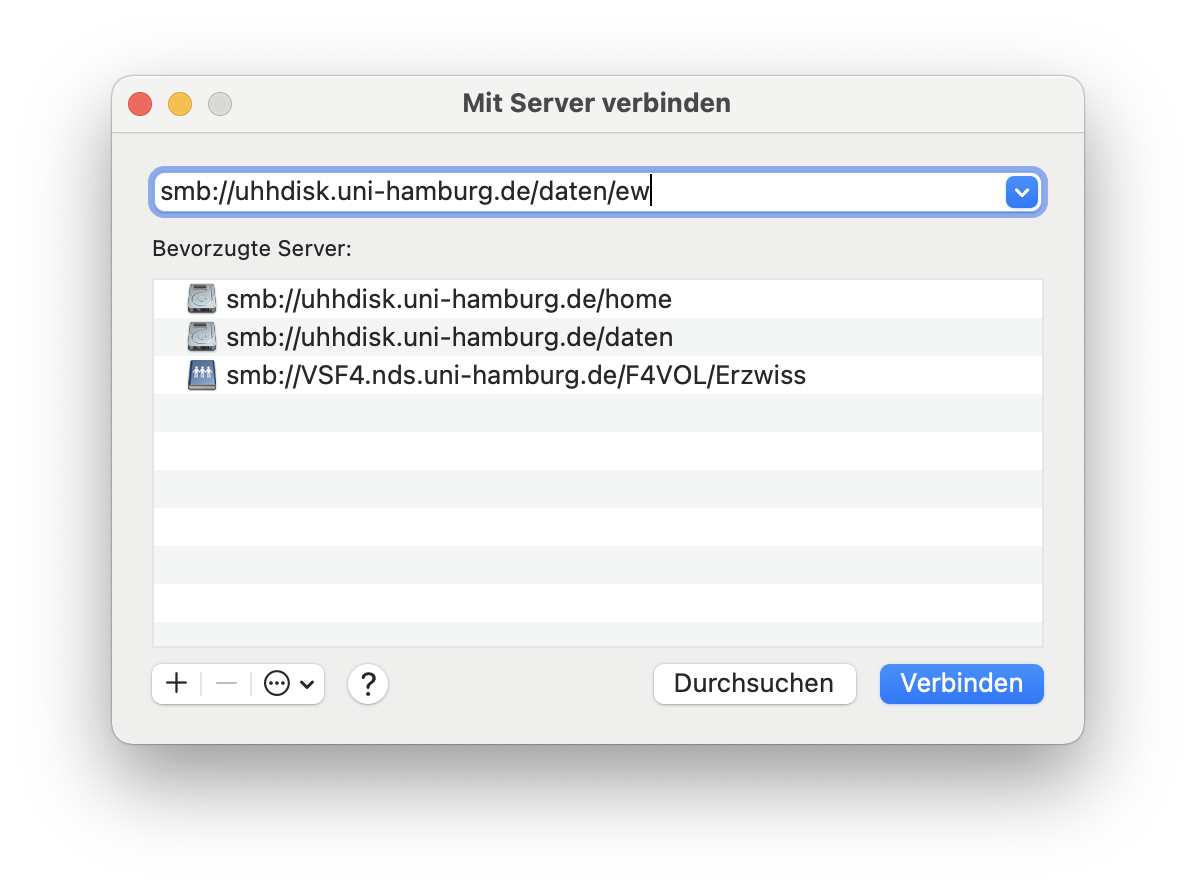
Beim Verbindungsaufbau fragt Sie macOS nach Ihrer Kennung (B-Kennung) und dem Passwort. Achtung: die Kennung muss immer mit @uni-hamburg.de angegeben werden:

Beschreibung Pfad Login
Gemeinsamer Netzwerkspeicher smb://uhhdisk.uni-hamburg.de/daten B-KENNUNG@uni-hamburg.de
Fakultätslaufwerk smb://uhhdisk.uni-hamburg.de/daten/ew B-KENNUNG@uni-hamburg.de
Pfad zu Ihrem persönlichen Netzwerkspeicher smb://uhhdisk.uni-hamburg.de/home B-KENNUNG@uni-hamburg.de

Achtung:

  • Wenn sich Ihr persönlicher Netzwerkspeicher nicht hier smb://uhhdisk.uni-hamburg.de/home befindet oder Sie den Einstieg als "zu hoch" empfinden, dann schauen Sie in diese Anleitung.
  • Das Fakultätslaufwerk können Sie nur einbinden, wenn Sie dort auch einen gemeinsamen Ordner mit anderen haben.

Sofern Sie macOS beauftragt haben, Ihre Anmeldedaten zu speichern, brauchen Sie fortan nur noch über den Finder "Mit Server verbinden" (VPN-Verbindung vorher aufbauen) ausführen, um sich mit dem Netzwerkspeicher zu verbinden.

2. per App

Folgende Apps stehen Ihnen zur Verfügung:

Name Beschreibung sinnvoll für
UHH verbinden verbindet Netzwerkspeicher temporär Alle
UHH trennen trennt den Netzwerkspeicher wieder Technikaffine bei Bedarf

Download

Die App(s) laden Sie als ZIP-Datei herunter. Bitte speichern Sie diese z.B. in Downloads und entpacken die ZIP-Datei(en). Anschließend sollten Sie die App(s) zur Nutzung auf Ihren Schreibtisch verschieben.

Konfiguration

Folgender Netzwerkspeicher wird temporär durch die App eingebunden.

Name Beschreibung Pfad Login
daten Gemeinsamer Netzwerkspeicher smb://uhhdisk.uni-hamburg.de/daten B-KENNUNG@uni-hamburg.de
ew Fakultätslaufwerk smb://uhhdisk.uni-hamburg.de/daten/ew B-KENNUNG@uni-hamburg.de
home Neuer Pfad zu Ihrem persönlichen Netzwerkspeicher smb://uhhdisk.uni-hamburg.de/home B-KENNUNG@uni-hamburg.de

Achtung:

  • Wenn Sie Ihre Daten im persönlichen Netzwerkspeicher nicht finden oder der Eintieg Ihnen "zu hoch" ist, dann schauen Sie in diese Anleitung.
  • Fakultätslaufwerk "ew"
    • Das Fakultätslaufwerk können Sie nur einbinden, wenn Sie dort schon gemeinsame Ordner mit anderen haben.
    • Daher bindet das Skript das Laufwerk nicht ein. Sie können das Skript aber leicht ändern, damit dies geschieht (siehe gleich).

Eine Konfiguration der App ist nur sinnvoll, wenn Sie weiteren Netzwerkspeicher verbinden, auf einer tieferen Ebene eine Verbindung erzeugen wollen oder Ihr persönlicher Netzwerkspeicher woanders liegt. Zur Konfiguration folgen Sie bitte unserer Anleitung.

Nutzung

  1. Verbinden Sie sich mit dem Netz der Universität per VPN (Cisco AnyConnect Client), sofern Sie nicht an einem stationären Gerät in der Fakultät sitzen.
  2. Starten Sie dann die App (auf dem Schreibtisch) einfach mit einem Doppelklick oder über die Spotlight-Suche (cmd + Leertaste und dann "UHH verbinden" tippen).

Achtung: Ggf. erscheint folgende Sicherheitswarnung:

In diesem Fall bitte [Abbrechen] klicken und einmal die App per Rechts-Klick -> Öffnen -> Öffnen öffnen. Danach können Sie die App bei der nächsten Nutzung mit einem Doppelklick starten. Bei Zweifel an der Echtheit der App können Sie wie unter Konfiguration beschrieben, sich die App von innen anschauen.

Während die App "UHH verbinden" läuft, fragt Sie macOS nach Ihrer B-Kennung und dem Passwort. Bitte geben Sie Ihren Accountnamen immer so an: B-KENNUNG@uni-hamburg.de

Besteht eine Verbindung zum Netz der Universität und sind Kennung und Passwort korrekt, wird der Netzwerkspeicher temporär eingebunden.

Sofern Sie macOS beauftragt haben, Ihre Anmeldedaten zu speichern, brauchen Sie fortan nur noch die beiden oben dargestellten Schritte (ggf. VPN-Verbindung aufbauen und App "UHH verbinden" starten) ausführen, um sich mit dem Netzwerkspeicher zu verbinden.

Windows

1. manuell und einzeln verbinden

Sie können (manuell und einzeln) mit dem Datei-Explorer und z.B. der Funktion "Netzlaufwerk verbinden" auf den Netzwerkspeicher zu greifen. Im Detail geht dies so:

  1. VPN-Verbindung aufbauen
  2. Datei-Explorer
  3. links auf "Diesen PC"
  4. oben in der Menüleiste "Computer"
  5. im aufklappenden Menü oder falls schon aufgeklappt "Netzlaufwerk verbinden"
  6. es erscheint ein neues Fenster, in dem Sie die Verbindungen (siehe unten) eintragen und aktivieren können

Hier ein Beispiel:
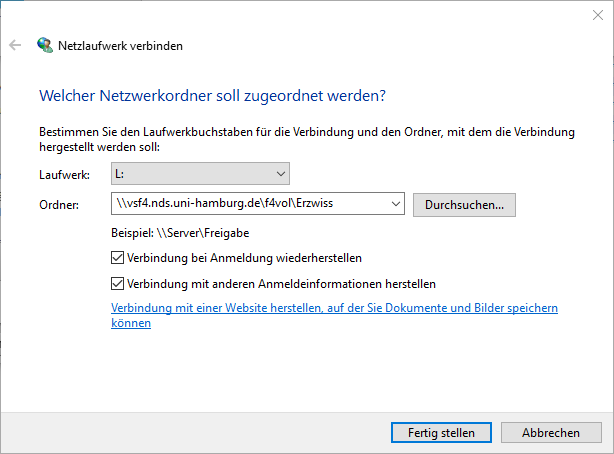
Verbindung mit anderen Anmeldeinformationen herstellen

  • Wählen Sie unbedingt diese Option, damit Sie anschließend Ihre B- bwz. UHH-Kennung angeben können.
  • Achtung: Wenn Sie weitere Netzlaufwerke zum gleichen Server (der Server steht zwischen den \\ und dem ersten \) einbinden wollen und es augenscheinlich nicht weiter geht (d.h. es passiert lange nichts), dann müssen Sie die Option "Verbindung mit anderen Anmeldeinformationen herstellen" abwählen.

Beim Verbindungsaufbau fragt Sie Windows nach Ihrer

  • UHH-Kennung (F-Kennung oder B-Kennung, wenn Sie keine F-Kennung haben) und dem Passwort oder nach Ihrer
  • B-Kennung und dem Passwort.

Welche Kennung Sie bei welchem Netzwerkspeicher wählen müssen, können Sie der folgenden Tabelle entnehmen:

  Beschreibung Pfad Login
Z: Neuer gemeinsamer Netzwerkspeicher \\uhhdisk.uni-hamburg.de\daten B-KENNUNG@uni-hamburg.de
  Neues Fakultätslaufwerk \\uhhdisk.uni-hamburg.de\daten\ew B-KENNUNG@uni-hamburg.de
K: persönlicher Netzwerkspeicher \\uhhdisk.uni-hamburg.de\home B-KENNUNG@uni-hamburg.de
L: Altes Fakultätslaufwerk \\vsf4.nds.uni-hamburg.de\f4vol\Erzwiss UHH-KENNUNG

Achtung:

  • Mit UHH-KENNUNG ist Ihre F-Kennung (UHH-Kennung) gemeint. Sofern Sie nur eine B-Kennung haben, dann diese.
  • Generell gilt für das Login:
    • uhhdisk.uni-hamburg.de und IRGENDWAS.ad.uni-hamburg.de mit B-KENNUNG@uni-hamburg.de
    • IRGENDWAS.nds.uni-hamburg.de mit UHH-KENNUNG
  • finden Sie nicht die Daten Ihres persönlichen Netzwerkspeichers oder ist Ihnen der Einteig "zu hoch", dann schauen Sie in diese Anleitung.

Sofern Sie Windows beauftragt haben, Ihre Anmeldedaten zu speichern, brauchen Sie fortan (eigentlich) nur noch auf das Netzlaufwerk zu klicken (ggf. VPN-Verbindung vorher aufbauen), um sich mit dem Netzwerkspeicher zu verbinden.

2a. Skript herunterladen

Folgende Skripte stehen Ihnen zur Verfügung:

Name Beschreibung sinnvoll für
mount_drives_erzwiss_perm.cmd verbindet den Netzwerkspeicher permanent Alle
mount_drives_erzwiss_temp.cmd verbindet den Netzwerkspeicher temporär wenn Sie Probleme mit der permanenten Verbindung haben
unmount_drives_erzwiss.cmd trennt den Netzwerkspeicher wieder

Technikaffine bei Bedarf

Das Skript laden Sie als ZIP-Datei herunter. Bitte speichern Sie es z.B. in Downloads und entpacken die ZIP-Datei.

Achtung:

  • In Ausnahmefällen liegt Ihr persönlicher Netzwerkspeicher ggf. woanders. Falls es also nicht mit der Verbindung klappt, schauen Sie im RRZ-Servicestore nach, wo Ihr persönlicher Netzwerkspeicher wirklich liegt (Anleitung siehe oben) und verändern im Skript den Pfad bei Laufwerk K (net use K: ...).

2b. Optional: Skript konfigurieren (für Fortgeschrittene)

Folgender Netzwerkspeicher wird permanent bzw. temporär durch das jeweilige Skript als Laufwerke eingebunden.

Name Beschreibung Pfad
K:

UHH-KENNUNG

oder HOME

Ihr neuer und alter persönlicher Netzwerkspeicher

\\uhhdisk.uni-hamburg.de\home\vol1004\UHH-KENNUNG (siehe Hinweis bei Achtung)

oder \\uhhdisk.uni-hamburg.de\home

L: Erzwiss Altes Fakultätslaufwerk \\vsf4.nds.uni-hamburg.de\f4vol\Erzwiss
Z: daten Neues Fakultätslaufwerk \\uhhdisk.uni-hamburg.de\daten

Achtung:

  • Mit UHH-KENNUNG ist Ihre F-Kennung (UHH-Kennung) gemeint. Sofern Sie nur eine B-Kennung haben, dann diese.
  • In Ausnahmefällen liegt Ihr persönlicher Netzwerkspeicher ggf. woanders. Falls es also nicht mit der Verbindung klappt, schauen Sie im RRZ-Servicestore nach, wo Ihr persönlicher Netzwerkspeicher wirklich liegt (Anleitung siehe oben).

Ein Konfiguration der Skripte ist nur sinnvoll, wenn Sie weiteren Netzwerkspeicher verbinden oder auf einer tieferen Ebene ein Verbindung erzeugen wollen. Öffnen Sie dazu das Skript mit WordPad oder Notepad++, nehmen die entsprechenden Ergänzungen vor und speichern das Skript wieder.

2c. Skript ausführen

  1. Verbinden Sie sich mit dem Netz der Universität per VPN (Cisco AnyConnect Client), sofern Sie nicht an einem stationären Gerät in der Fakultät sitzen.
  2. Starten Sie dann das Skript einfach mit einem Doppelklick.

Das Skript fragt Sie am Anfang nach Ihrer UHH-Kennung (F-Kennung oder B-Kennung, wenn Sie keine F-Kennung haben) und dem Passwort, sowie nach Ihrer B-Kennung und dem Passwort. Besteht eine Verbindung zum Netz der Universität und sind Kennung und Passwort korrekt, werden die Laufwerke eingebunden.

Linux

Linux

Für Linux haben wir leider aktuell keine technische Erleichterung für Sie. Sie können sich aber via smb mit dem Netzwerkspeicher des RRZ nach folgender Tabelle verbinden:

Name Beschreibung Pfad Login
daten Gemeinsamer Netzwerkspeicher smb://uhhdisk.uni-hamburg.de/daten B-KENNUNG@uni-hamburg.de
ew Fakultätslaufwerk smb://uhhdisk.uni-hamburg.de/daten/ew B-KENNUNG@uni-hamburg.de
home Einstieg zu Ihrem persönlichen Netzwerkspeicher smb://uhhdisk.uni-hamburg.de/home B-KENNUNG@uni-hamburg.de

Achtung:

  • Wenn sich Ihr persönlicher Netzwerkspeicher home nicht finden oder wenn Sie diesen Einstieg als "zu hoch" empfinden, dann schauen Sie in diese Anleitung.

Kontakt

Bei Fragen zum neuen und alten Netzwerkspeicher des RRZ wenden Sie sich gern an uns z.B. per E-Mail: digitalearbeit.ew"AT"uni-hamburg.de.

Verändert am 12. August 2026

  • Feedback
  • Impressum
  • Datenschutzerklärung
  • Barrierefreiheit
  • Sitemap

Universität Hamburg

Innovating and Cooperating for a Sustainable Future in a Digital Age

  • Folge uns auf Instagram.
  • Folge uns auf Facebook.
  • Vernetze dich mit uns auf LinkedIn.
  • Folge uns auf Mastodon.
  • Folge uns auf Bluesky.
  • Abonniere unseren Kanal auf YouTube.
    • Studium an der UHH
    • Studieninteressierte
    • Weiterbildung
    • Forschung an der UHH
    • Lehre an der UHH
    • Promovieren
    • Karriere & Stellenangebote
    • Transfer
    • Universität
    • Exzellenz
    • Nachhaltigkeit
    • Fakultäten
    • Alumni-Netzwerk
    • Kontakt
    • Campus-Karte
    • UHHApp
    • Notfall & Sicherheit
    • Antidiskriminierung
Zur Seite Audit familiengerechte Hochschule
Zur Seite Audit Internationalisierung
Zur Seite Audit Nachhaltigkeit
Zur Seite Diversity-Audit
Zur Seite Systemakkreditierung

© 2026 Universität Hamburg. Alle Rechte vorbehalten