
Updates
Ein aktuelles System auf Ihrem IT-Arbeitsgerät (Notebook, MacBook oder PC) ist sehr, sehr, sehr wichtig, um böse Personen von Ihren Daten und der Infrastruktur der Universität Hamburg fernzuhalten. Halten Sie daher Ihr IT-Arbeitsgerät immer aktuell.
Wie? Gehen Sie bitte regelmäßig (alle 14 Tage) - je nach Betriebssystem - wie folgt vor:
macOS
Übersicht
Auf dem Mac gilt es zu aktualisieren:
- macOS (Betriebssystem) via macOS-Update
- installierte Software
macOS
| Achtung: Beim Betriebssystem macOS ist es wichtig, nicht jedes angebotene Update sofort einzuspielen. Mehr dazu weiter unten. |
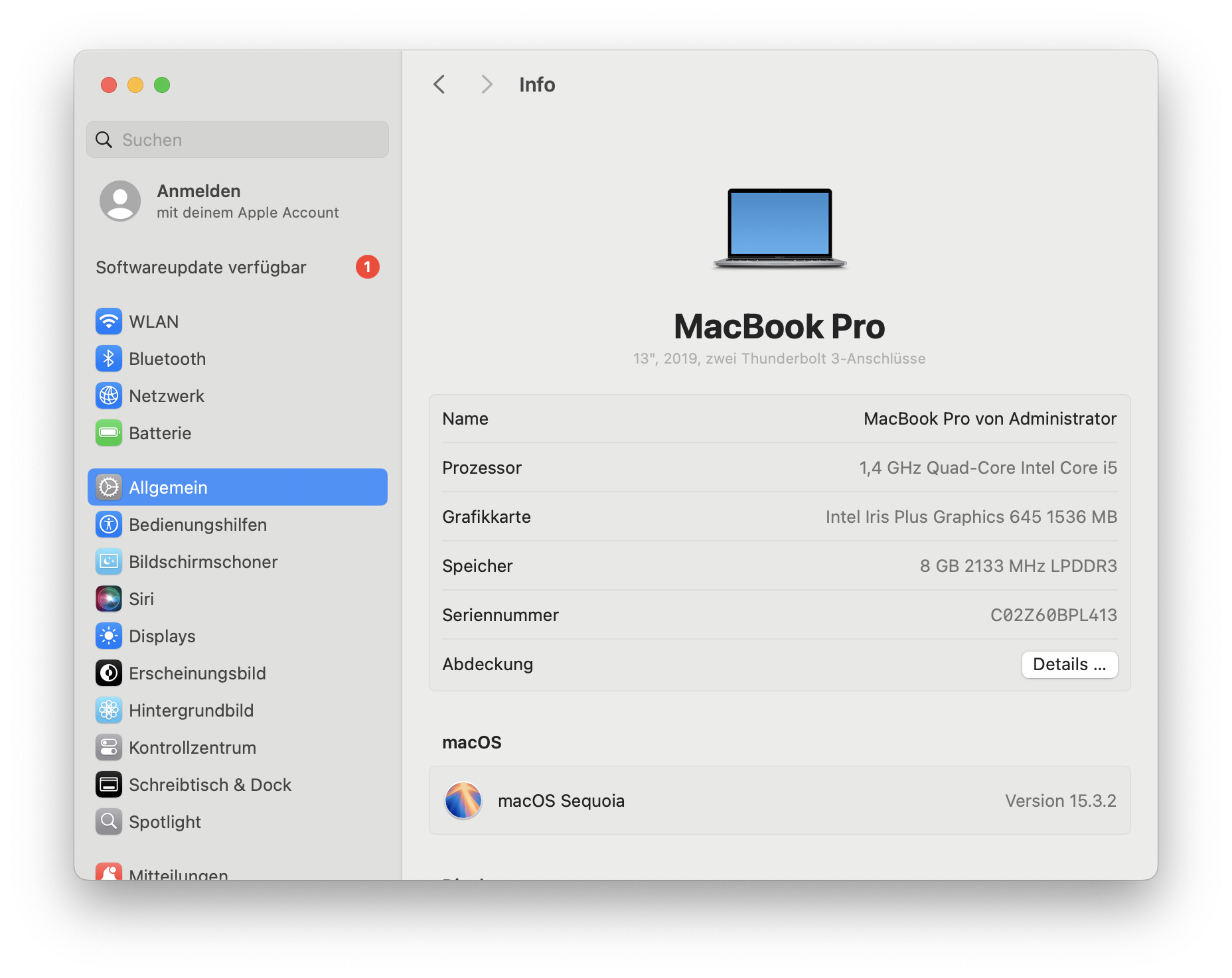
- Klicken Sie in der Apple-Systemleiste (oben) auf das Apple-Logo (ganz links) und wähln Sie anschließend den Punkt "Systemeinstellungen". Es erscheint das Fenster:

- Optional: Klicken Sie auf Info, um die aktuell installierte Version Ihres Betriebssystems zu erfahren. Im folgenden Beispiel "macOS Sequoia 15.3.2". Klicken Sie dann wieder auf "Allgemein".
- Wählen Sie in den Systemeinstellungen "Softwareupdate".

- Optional: Falls keine Updates angezeigt werden, klicken Sie auf [ Nach Updates suchen ].
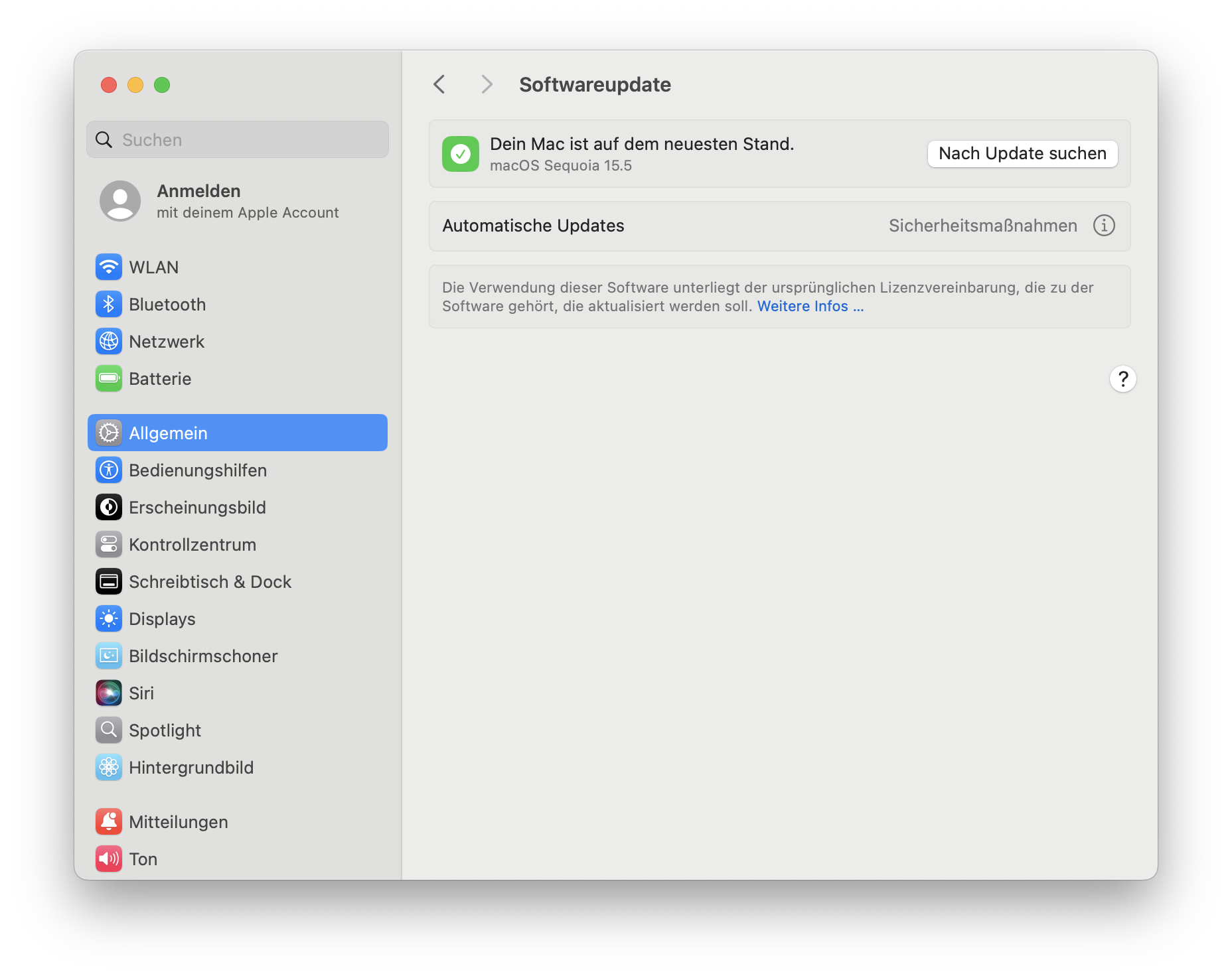
- Werden "Verfügbare Updates" angezeigt, dann klicken Sie auf [ Jetzt aktualisieren ] - aber Achtung: Siehe gleich.
- Bestätigen Sie ggf. Lizenzvereinbarungen und die Updates werden eingespielt.
Upgrades
Bei den macOS-Updates kann auch ein macOS-Upgrade auftauchen. Ein Upgrade ist ein grundlegend neues Betriebssystem, welches sich mit einer neuen Haupt-Versionsnummer ankündigt. Im obigen Beispiel "macOS Sequoia 15.3.2" wäre dies "macOS Tahoe 26". Bevor das neue macOS-Betriebssystem nicht an zweiter Stelle der Versionsnummer eine 1 hat (in diesem Beispiel also 26.1.0) sollten Sie dieses grundsätzlich nicht einspielen.
- 15.x.y -> 26.0.z - noch nicht upgraden
- 15.x.y -> 26.1.z - jetzt können Sie ein Upgrade wagen, aber ..
Hat das neue macOS die Version .1 erreicht, dann schauen Sie bitte beim RRZ, ob die neue Version mit der von Ihnen genutzten Software zusammenarbeiten kann: https://www.rrz.uni-hamburg.de/services/computerarbeitsplaetze/selbstverwaltete-arbeitsplaetze/mac-systeme.html. Wichtig ist aus unserer Sicht ein x bei:
- UHHCloud (Nextcloud)
- Drucken (Q Pilot)
- eduroam
- VPN Client
- Sophos Intercept X
- Microsoft Office
- Zoom
Wenn ja, dann spielen Sie das neue macOS gern ein. Wenn nicht, dann warten Sie bitte, bis das RRZ die von Ihnen genutzte Software für die neue macOS-Version freigegeben hat.
Software
Installierte Software müssen Sie über den Updatemechanismus der einzelnen Software selbst auf dem aktuellen Stand halten. I.d.R. meldet sich die Software, wenn es Updates für sie gibt.
Windows
|
Nutzer von FMDs (Fully Managed Devices) vom RRZ, brauchen nichts tun. Alles hier dokumentierte erledigt das RRZ für Sie. D.h. das Folgende gilt nur für Nutzende von EW-Geräten. |
Übersicht
Hier gilt es zu aktualisieren:
- Windows (Betriebssystem) via Windows-Update
- Dell (Hardware) via Dell Command Update
- installierte Software
Windows
Ihr Windows-Gerät ist an einen Update-Server des RRZ angeschlossen, d.h. Sie können gefahrlos alle Updates, die Windows Ihnen anzeigt, einspielen.
- drücken Sie auf der Tastatur <Windows-Taste> + <i> -> es erscheint
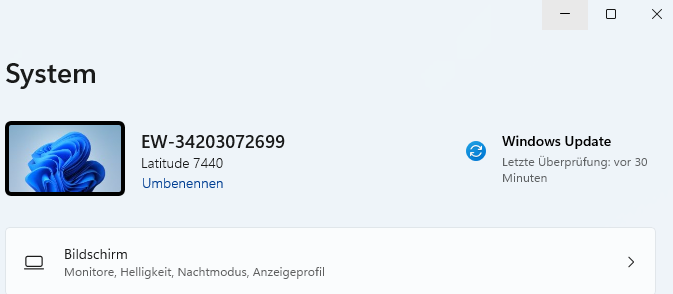
- klicken Sie oben rechts auf "Windows Update" -> es erscheint
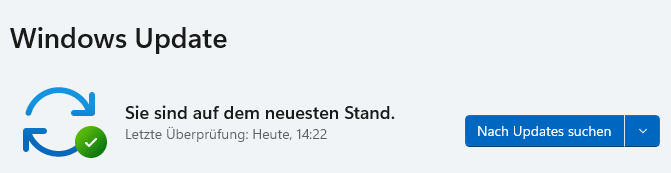
- dann auf [Nach Updates suchen], falls Windows nicht von selbst sucht
- aktualisieren Sie alles, bis "Sie sind auf dem neusten Stand" erscheint
Dell-Hardware
Auch Ihre Dell-Hardware braucht Aktualisierungen:
- drücken Sie einmal die <Windows-Taste> -> es erscheint das Windows-Menü
- tippen Sie "dell" -> im Windows Menü sollte nun u.a. Dell Command Update auftauchen
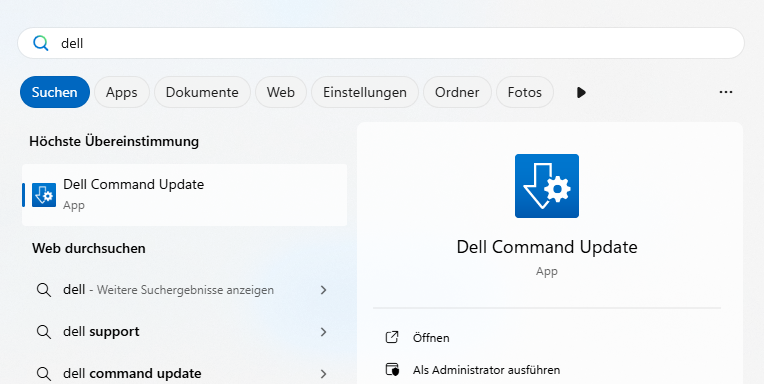
- starten Sie bitte Dell Command Update
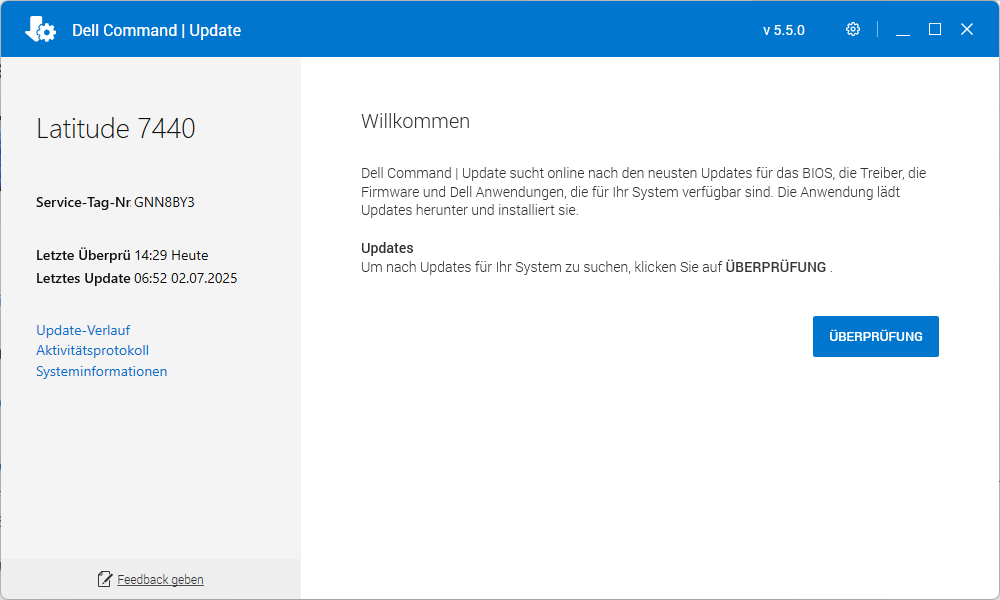
- dann bitte auf [ÜBERPRÜFUNG] klicken -> das Dell-Tool schaut nach Updates

- bitte alles vom Dell-Tool gefundene und markierte einspielen bis ...
- ... Sie "Das System ist auf dem neusten Stand" sehen, dann [SCHLIESSEN]
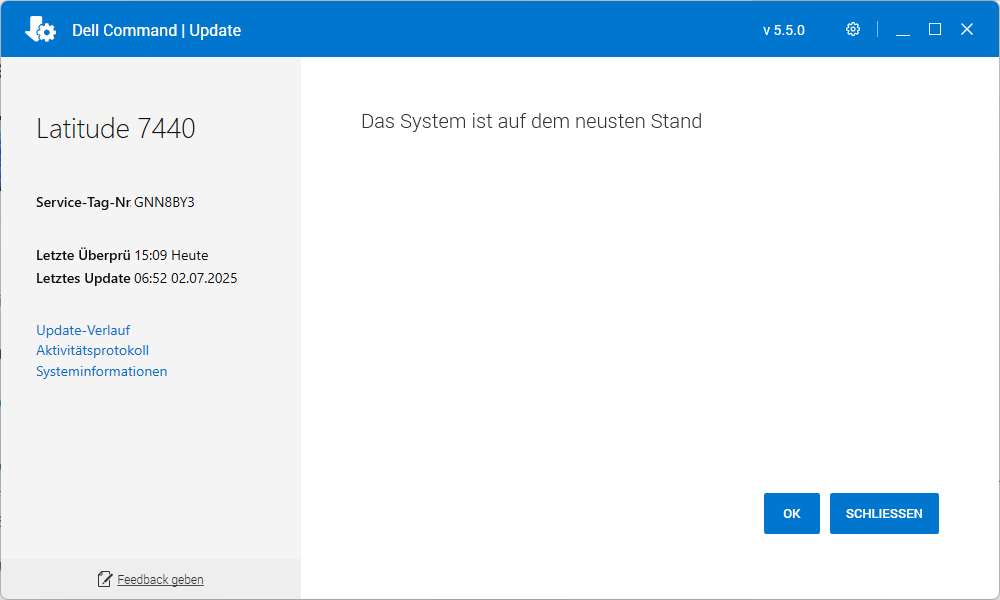
Sollten Sie andere Hardware verwenden, nutzen Sie bitte das entsprechende Tool des Hardwareherstellers.
Software
Installierte Software (SPSS, Firefox, Chrome etc.) müssen Sie über den Updatemechanismus der einzelnen Software selbst auf dem aktuellen Stand halten. I.d.R. meldet sich die Software, wenn es ein Update für sie gibt.
Wer es etwas zentraler möchte, kann für freiverfügbare Software (Firefox, Chrome etc.) wie folgt vorgehen:
- drücken Sie auf der Tastatur <Windows-Taste> + <x> -> ein kleines Menü erscheint
- dann <a> tippen -> Benutzerkontensteuerung: App "Terminal" [Ja] -> es erscheint eine Eingabeaufforderung mit Administrationsrechten
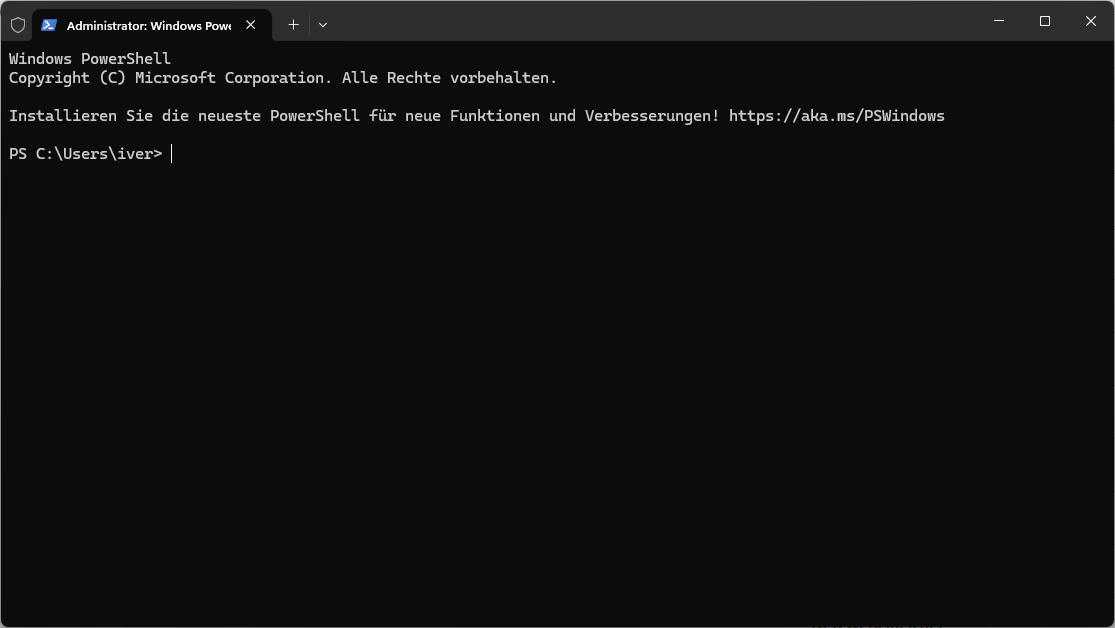
- "winget source update --disable-interactivity" + <return>

- "winget update" + <return> -> zeigt alle möglichen Updates
- "winget upgrade --all --silent --allow-reboot --accept-package-agreements --accept-source-agreements --include-unknown --disable-interactivity" + <return> -> spielt alle Updates ein / einfach laufen lassen
Achtung: Lizenzkostenpflichtige Software, wie z.B. SPSS oder MAXQDA, wird auf diesem Wege nicht aktualisiert. Diese muss zwingend über den Updatemechnismus der Software selbst aktualisiert werden.
Haben Sie Fragen zu einem anderen Betriebssystem? Oder haben wir was vergessen? Wenden Sie sich gern an uns z.B. per E-Mail: digitalearbeit.ew"AT"uni-hamburg.de.