
Anleitung
Vorabinformation
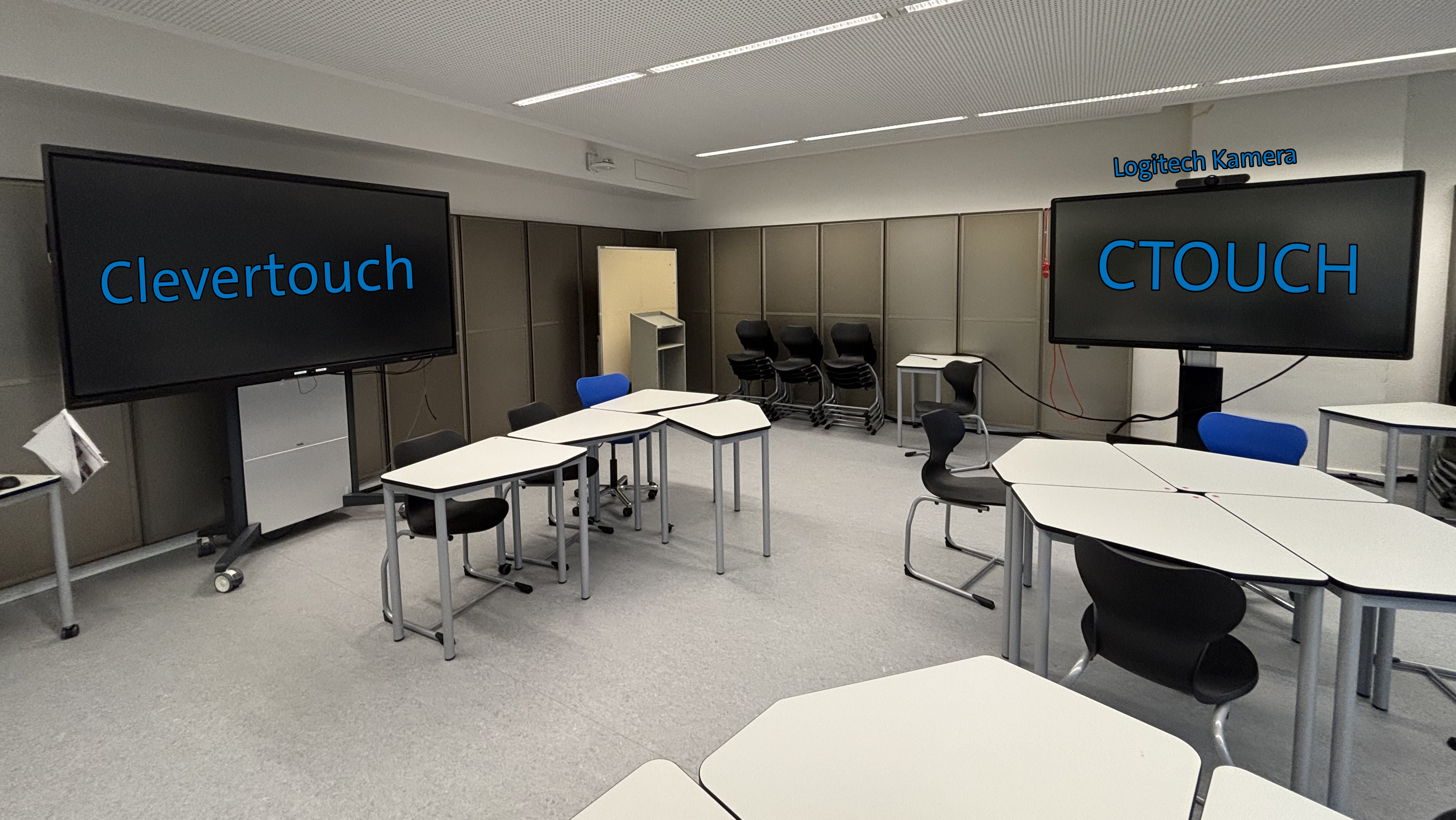
In Raum 05 sind zwei Displays vorhanden, die wie folgt angeordnet sind:
Der Clevertouch befindet sich auf der Seite gegenüber der Fensterfront (in der unteren Abbildung der linke Bildschirm), während der CTOUCH auf der Seite gegenüber dem Whiteboard steht (in der Abbildung der rechte Bildschirm).
Am CTOUCH ist eine Logitech-Kamera montiert, über die sich Teilnehmerinnen und Teilnehmer per Zoom oder Microsoft Teams zuschalten und einen Überblick über den Raum erhalten können.
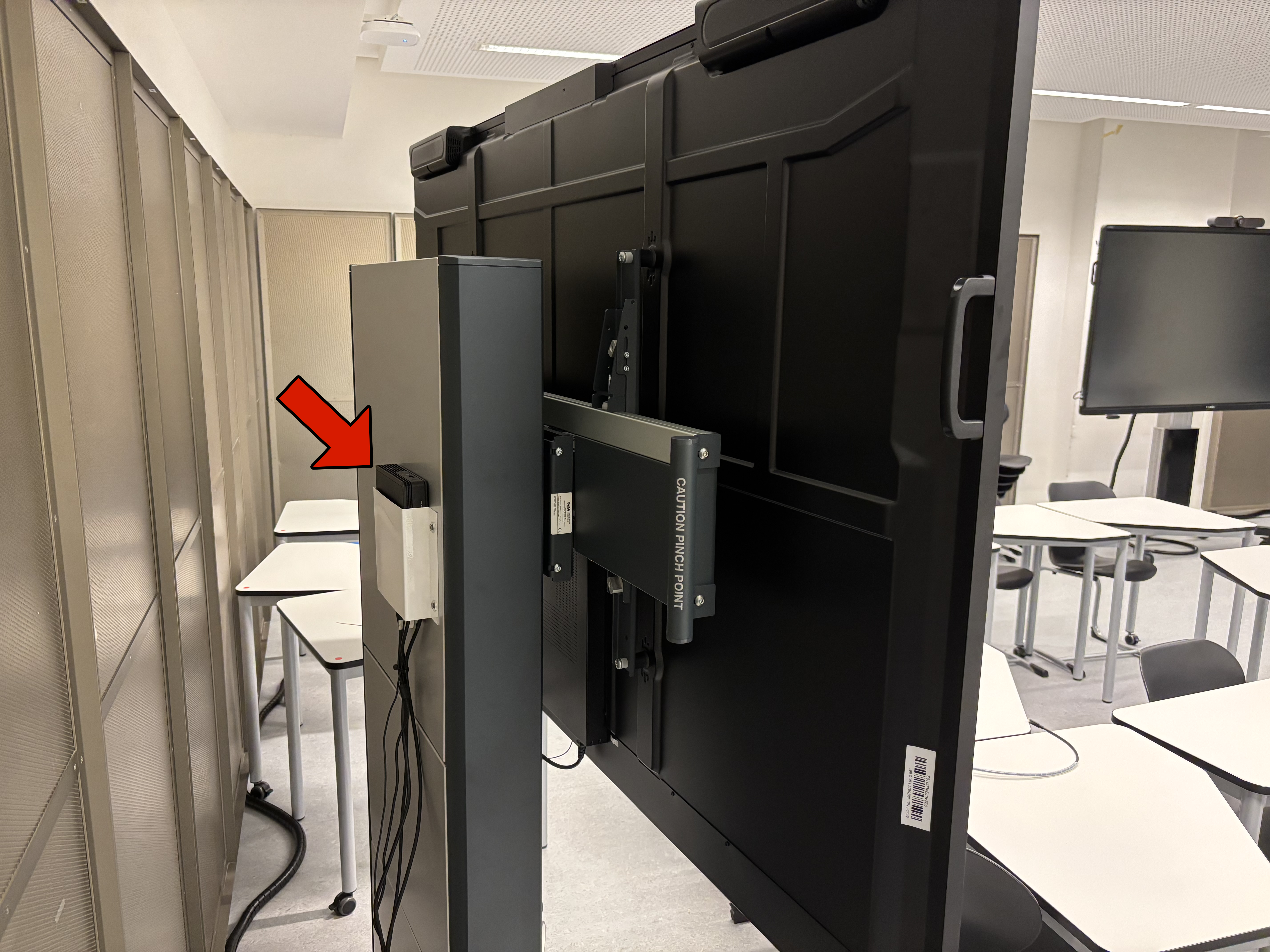
Hinter dem Clevertouch befindet sich ein fest verbauter Computer (mit der Bezeichnung Raum-PC) mit dem Sie den Seminarraum auch ohne Laptop nutzen können.
Bitte beachten Sie, dass diese Anordnung variieren kann, da das auf Rollen stehende Display sich bei Bedarf leicht verschieben lässt.
Im Folgenden werden drei Hauptszenarien beschrieben, die mit dieser Display-Kombination umgesetzt werden können. Anschließend werden weitere mögliche Anwendungsszenarien beschrieben, die sich aus diesen Hauptszenarien ergeben können.
- Ich möchte den Clevertouch UND/ODER den CTOUCH mit dem Raum-PC nutzen.
- Ich möchte den CTOUCH mit dem eigenen Laptop nutzen.
- Ich möchte den Clevertouch mit dem eigenen Laptop nutzen.
- Kombinationsmöglichkeiten dieser Szenarien sollen kurz angeschnitten werden.
- Auch eine Übersicht der Audioeinstellungen soll bereitgestellt werden. Diese Information kann auch bei etwaigen Audioproblemen helfen.
Hinweis: Um beide Displays von einem Gerät aus zu steuern, sind Sie auf die Verwendung des Raum-PCs angewiesen.
Es ist nicht möglich, beide Displays mit einem Laptop gleichzeitig zu steuern. Um beide Displays gleichzeitig mit einem Laptop verwenden zu können, benötigen Sie für jedes Display einen eigenen Laptop.
Clevertouch UND/ODER CTOUCH mit dem Raum-PC nutzen
Hinter dem Clevertouch befindet sich der Raum-PC, über den sowohl der Bildschirm des Clevertouch als auch der des CTOUCH angesteuert werden können.
Dadurch ergeben sich verschiedene Nutzungsmöglichkeiten, zum Beispiel:
- Gleiche Inhalte auf beiden Displays anzeigen (z. B. eine Präsentation über einen USB-Stick).
- Unterschiedliche Inhalte auf den beiden Displays darstellen (z. B. ein Whiteboard auf dem Clevertouch und eine Präsentation auf dem CTOUCH).
- In hybriden Lehrsituationen die zugeschalteten Teilnehmenden auf dem zweiten Display anzeigen, sodass sie für die Anwesenden im Raum über Zoom oder Microsoft Teams sichtbar sind.
Schritt für Schritt | Clevertouch UND/ODER CTOUCH mit Raum-PC
1. Clevertouch einschalten
Der Clevertouch wird zunächst unten rechts eingeschaltet. Wie unten dargestellt, zeigt das rote LED-Licht am Einschaltknopf den Standby-Modus an. Wenn der Bildschirm eingeschaltet ist, leuchtet die LED weiß.
 |
-> | 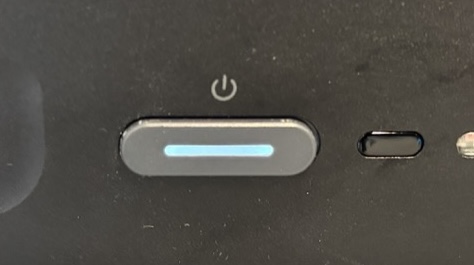 |
| rote LED | Standby-Modus | weiße LED | Gerät ist an |
2. Raum-PC einschalten
Schalten Sie nun den Raum-PC hinter dem Clevertouch ein, wie auf den Abbildungen unten angezeigt.
 |
 |
3. Quelle überprüfen
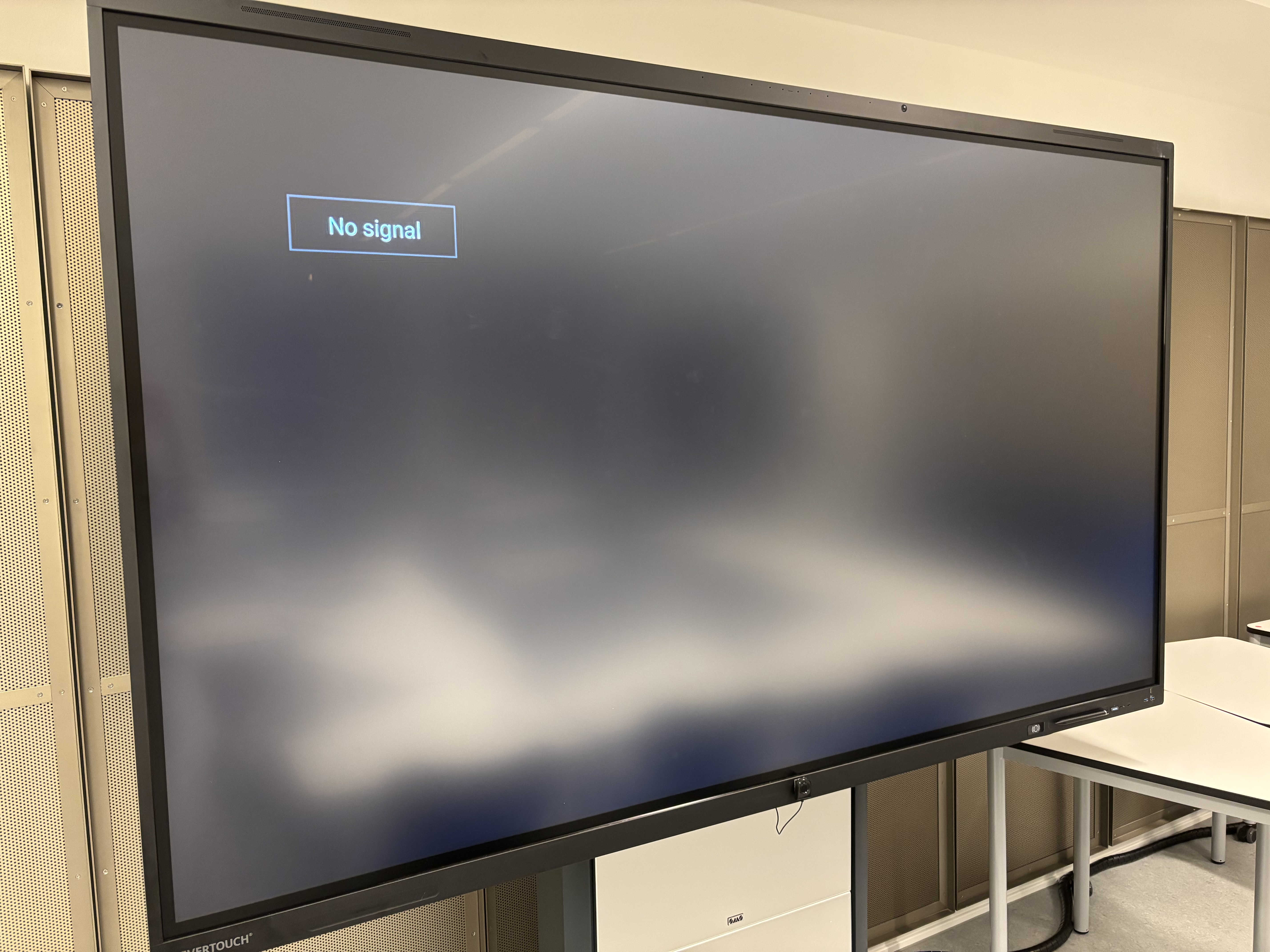
Falls auf dem Clevertouch kein Bild erscheint, drücken Sie unten mittig den Quellenwahlschalter. Warten Sie einige Sekunden, bis der Raum-PC als Signalquelle erkannt wird.
 |
→ | 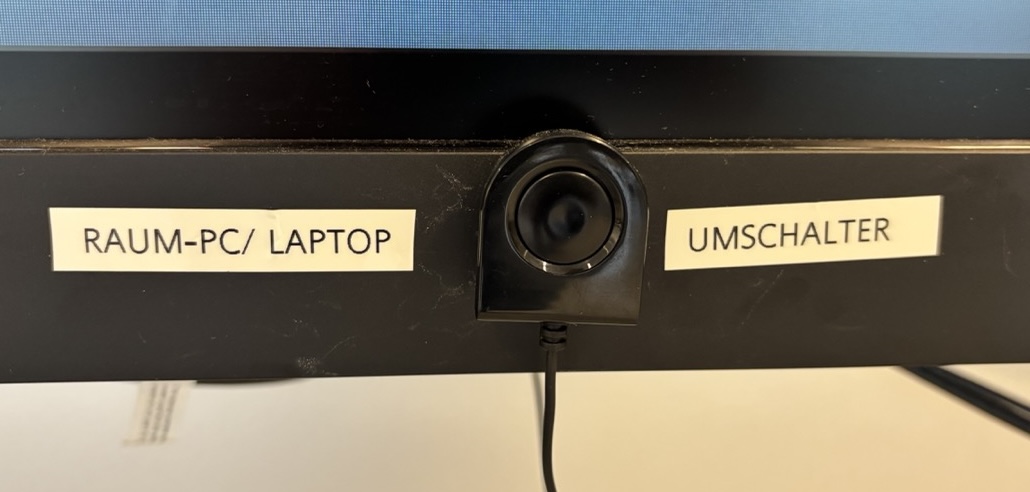 |
Hinweis: Wenn Sie nur den Clevertouch verwenden möchten, können Sie das Setup an dieser Stelle so belassen.
4. CTOUCH einschalten
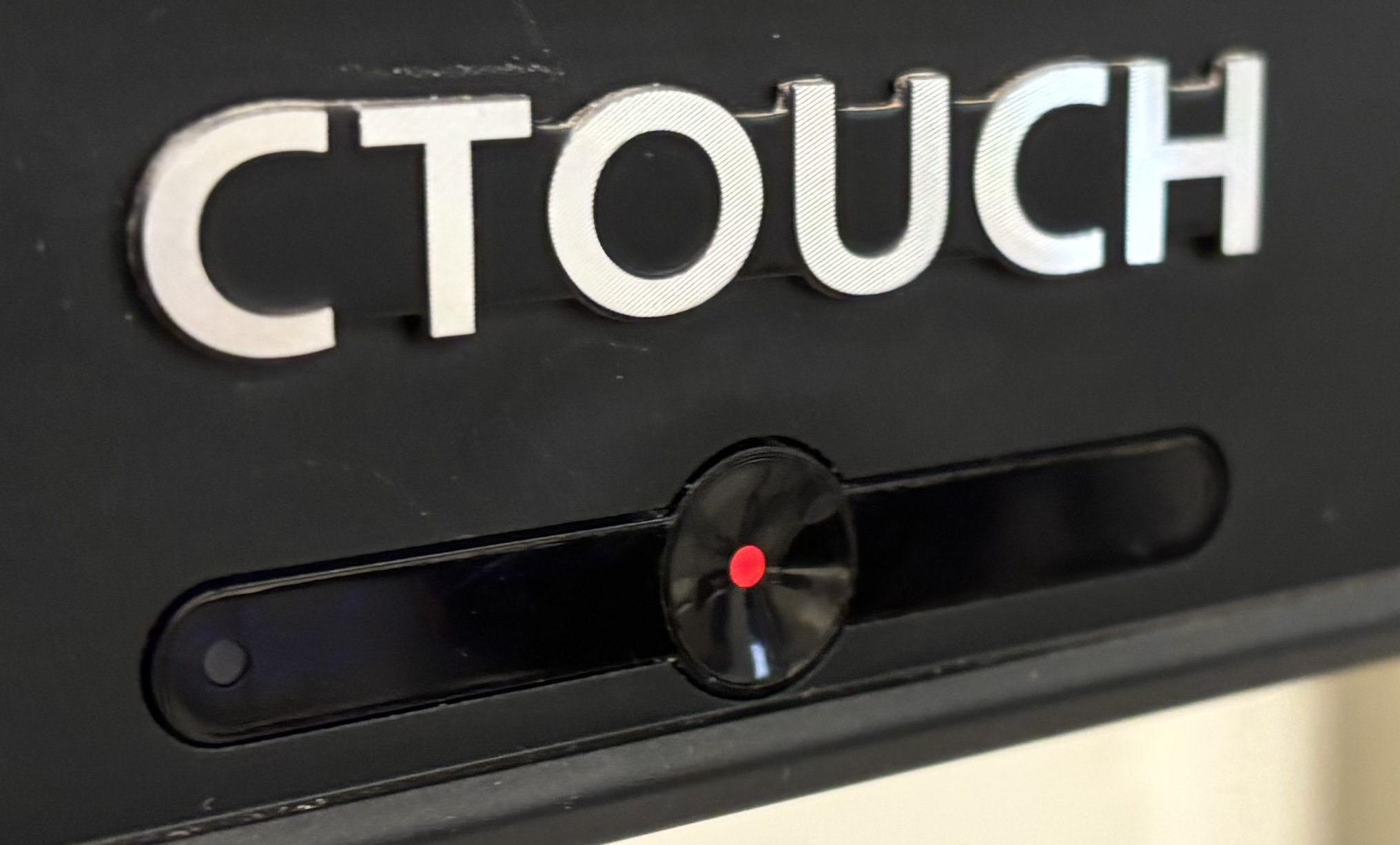
Wenn Sie auch den CTOUCH verwenden möchten, schalten Sie ihn durch einen Druck auf den Knopf unten mittig am Gerät ein.
(Der CTOUCH entspricht den Modellen, die auch in den anderen Seminarräumen am VMP8 verwendet werden.)
 |
-> | 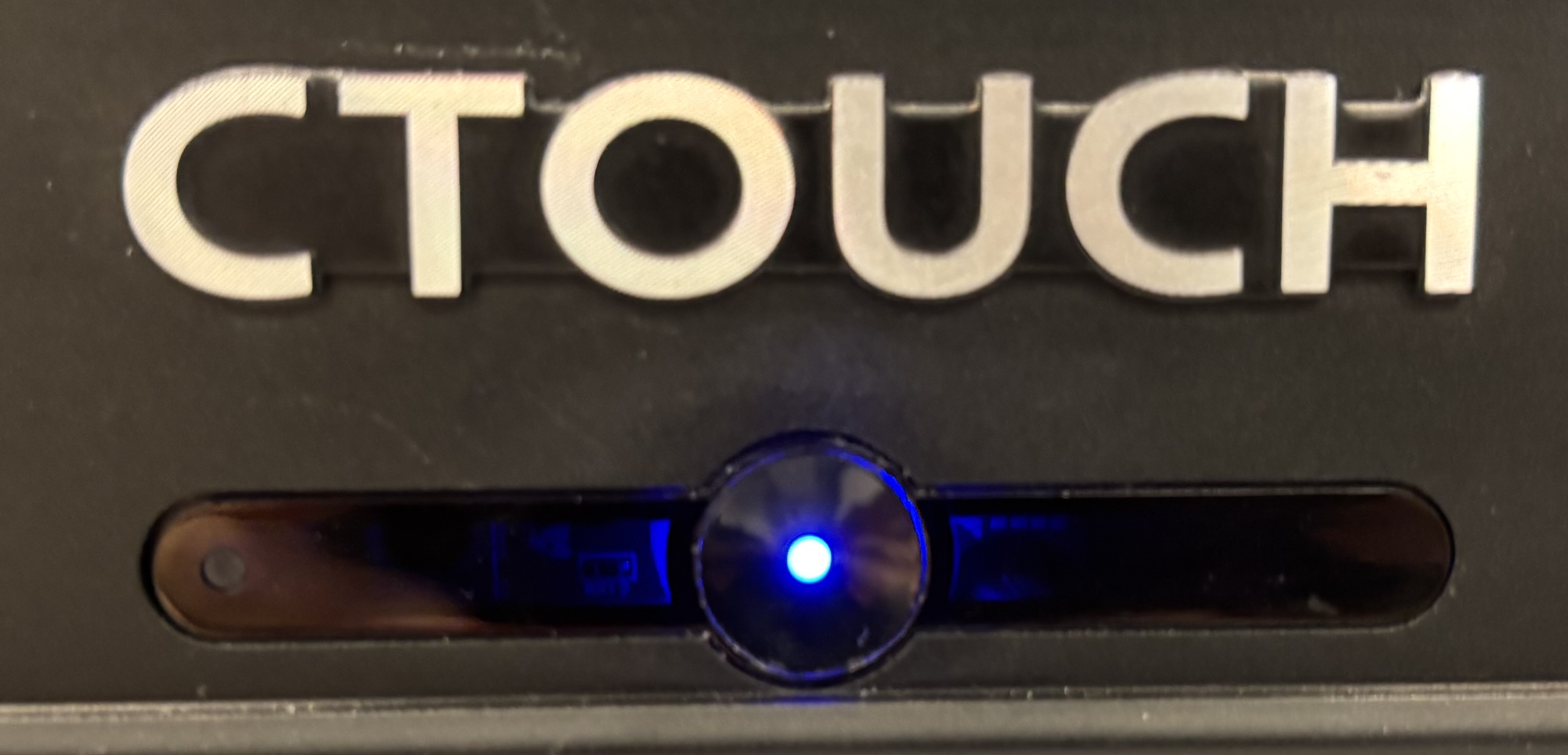 |
| rote LED | Standby-Modus | blaue LED | Gerät ist an |
Hinweis: Wenn die rote LED-Leuchte am CTOUCH nicht leuchtet, ist das Gerät vom Strom getrennt. In diesem Fall bitte hinten links den Netzschalter am CTOUCH betätigen.
5. Quelle am CTOUCH einstellen
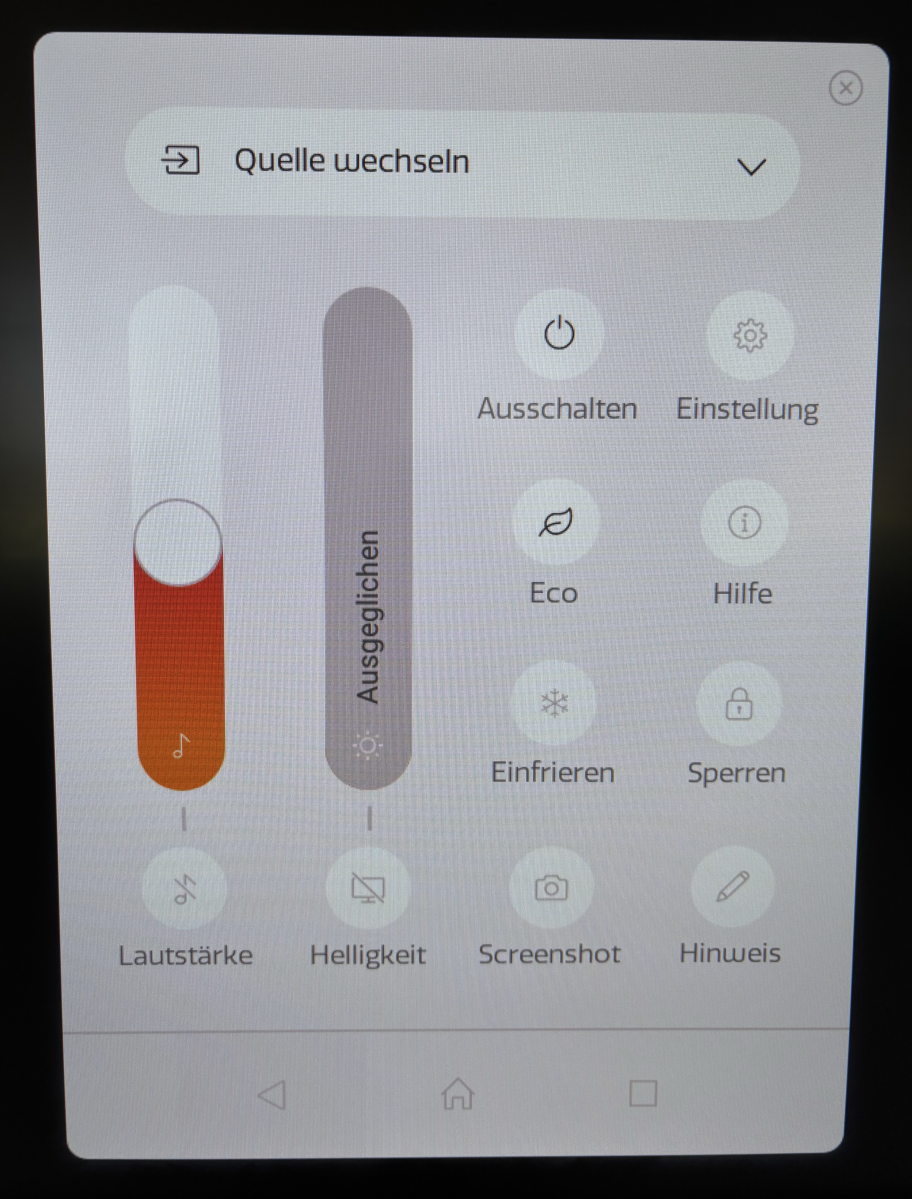
Nach dem Hochfahren des CTOUCH ggf. die Quelle auf Raum-PC setzen (diese Quelle sollte standardmäßig ausgewählt sein): Drücken Sie dazu erneut kurz den Quellenknopf unten mittig. Wählen Sie im angezeigten Menü Quelle wechseln, dann Raum-PC aus.
 |
-> |  |
6. Anzeigeeinstellungen konfigurieren
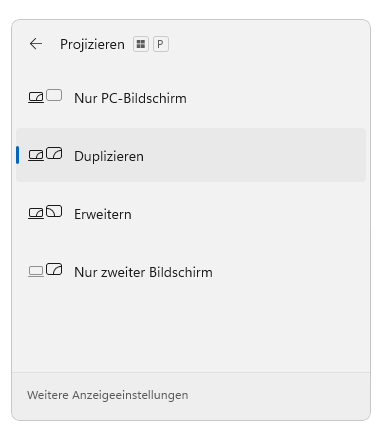
Nun haben Sie die Möglichkeit zu entscheiden, ob beide Bildschirme das gleiche Bild anzeigen sollen, oder ob der CTOUCH als zusätzlicher Monitor genutzt werden soll. Drücken Sie dazu auf der Funktastatur WINDOWS + P, um die Anzeigeeinstellungen von Windows unten rechts am Display zu öffnen.
Hinweis: Die Funktastatur und Funkmaus befinden sich idealerweise auf einem Tisch in der Nähe des Clevertouch. In den Anzeigeeinstellungen stehen Ihnen anschließend folgende Optionen zur Auswahl:
|
 |
7. Weitere Funktionen
- Die Lautstärke und Helligkeit können Sie direkt über den Clevertouch einstellen.
Wischen Sie dazu mit dem Finger von unten nach oben über den Bildschirm.
Es öffnet sich ein Menü, in dem, wie in der Abbildung unten, die Lautstärke und Helligkeit angepasst werden kann. Weitere Details finden Sie hier.

- Neben der Funkmaus und Tastatur steht Ihnen ein Stift für den Clevertouch zur Verfügung (unten rechts Gerät), mit dem Sie schreiben, zeichnen oder Inhalte visualisieren können.
- Für hybride Veranstaltungen können Sie die im Raum befindliche Kamera-Fernbedienung zur Einstellung der Kamera nutzen, um die Kameraposition anzupassen.
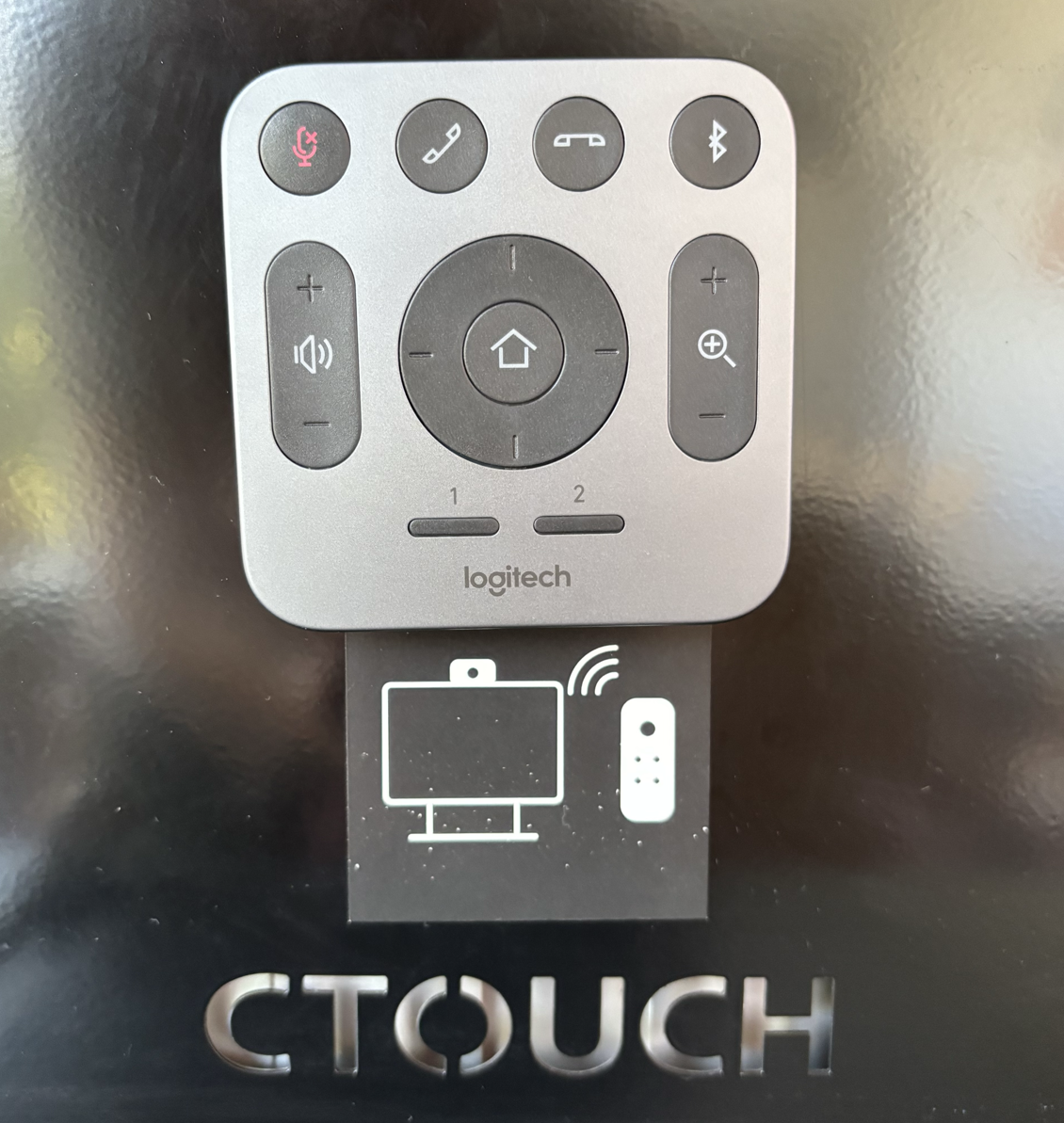
- Alternativ können Sie die Logitech-Kamera-Steuerung auf dem Raum-PC nutzen. Die entsprechende Verknüpfung finden Sie auf dem Desktop.

- Alternativ können Sie die Logitech-Kamera-Steuerung auf dem Raum-PC nutzen. Die entsprechende Verknüpfung finden Sie auf dem Desktop.
CTOUCH mit dem eigenen Laptop nutzen
Wenn Sie nur Ihren eigenen Laptop an den CTOUCH anschließen möchten, können Sie dies genauso wie in unseren anderen Seminarräumen tun.
In diesem Szenario können Sie auch die Logitech-Kamera, die sich auf dem CTOUCH befindet, mit Ihrem eigenen Laptop verwenden!
Im Folgenden wird beschrieben, wie Sie Ihren Laptop mit dem CTOUCH verbinden.
Schritt für Schritt | CTOUCH mit Laptop
1. CTOUCH einschalten
CTOUCH einschalten: Schalten Sie den CTOUCH durch einen Druck auf den Knopf unten mittig am Gerät ein.
Der CTOUCH entspricht den Modellen, die auch in den anderen Seminarräumen verwendet werden.
|
-> | |
| rote LED | Standby-Modus | blaue LED | Gerät ist an |
Hinweis: Wenn die rote LED-Leuchte am CTOUCH nicht leuchtet, ist das Gerät vom Strom getrennt. In diesem Fall bitte hinten rechts den Netzschalter am CTOUCH betätigen.
2. Laptop an CTOUCH anschließen
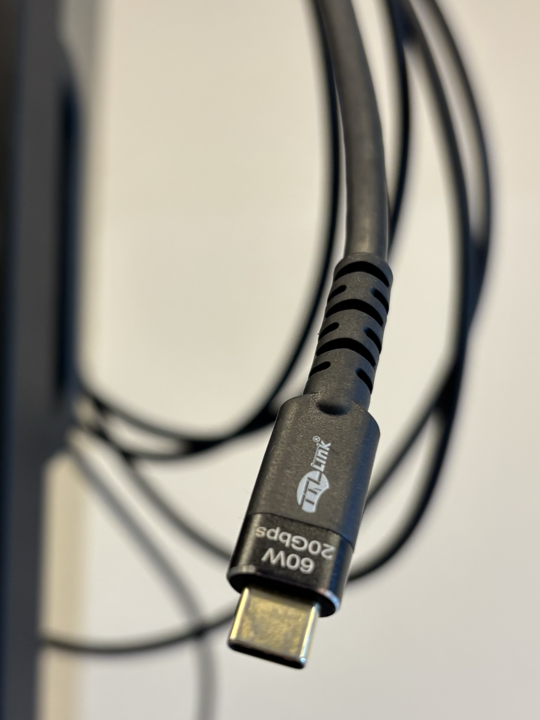
Verbinden Sie Ihren Laptop mit dem CTOUCH, indem Sie die Kabel rechts hinter dem Gerät an ihren Laptop anschließen. Das USB-C-Kabel überträgt Bild, Ton und Touch-Funktion gleichzeitig und lädt ihr Gerät währenddessen auf, sodass keine weiteren Anschlüsse notwendig sind. Schalten Sie anschließend Ihren Laptop ein.
 |
 |
3. Am CTOUCH Quelle wählen (Laptop)
Falls auf dem Clevertouch kein Bild erscheint, drücken Sie unten mittig den Quellenwahlschalter. Warten Sie einige Sekunden, bis der Raum-PC als Signalquelle erkannt wird.
|
-> |  |
Clevertouch mit dem eigenen Laptop nutzen
Neben der Nutzung des eigenen Laptops mit dem CTOUCH ist auch eine Nutzung des eigenen Laptops mit dem Clevertouch möglich.
Bitte beachten: In diesem Szenario können Sie die Logitech-Kamera, die sich auf dem CTOUCH befindet, nicht verwenden! Die Kamera auf dem CTOUCH ist nur bei der Nutzung des Raum-PCs, oder der Nutzung des CTOUCH mit dem eigenen Laptop nutzbar.
In diesem Szenario können Sie auch die Logitech-Kamera, die sich auf dem CTOUCH befindet, mit Ihrem eigenen Laptop verwenden!
Im Folgenden wird beschrieben, wie Sie Ihren Laptop mit dem CTOUCH verbinden.
Schritt für Schritt | Clevertouch mit Laptop
1. Clevertouch einschalten
Der Clevertouch wird zunächst unten rechts eingeschaltet. Wie unten dargestellt, zeigt das rote LED-Licht am Einschaltknopf den Standby-Modus an. Wenn der Bildschirm eingeschaltet ist, leuchtet die LED weiß.
|
-> | |
| rote LED | Standby-Modus | weiße LED | Gerät ist an |
2. Laptop mit USB-C Kabel verbinden
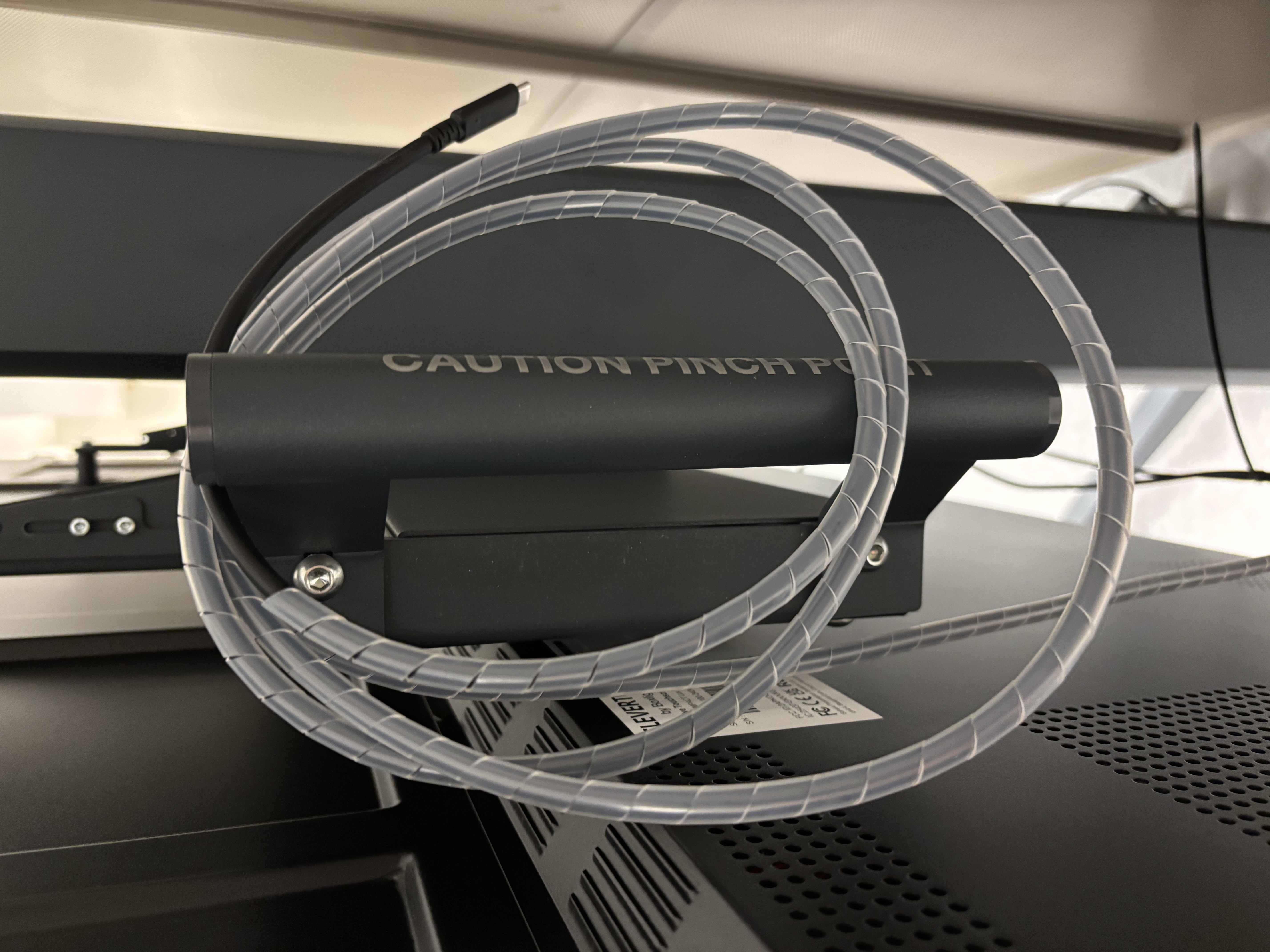
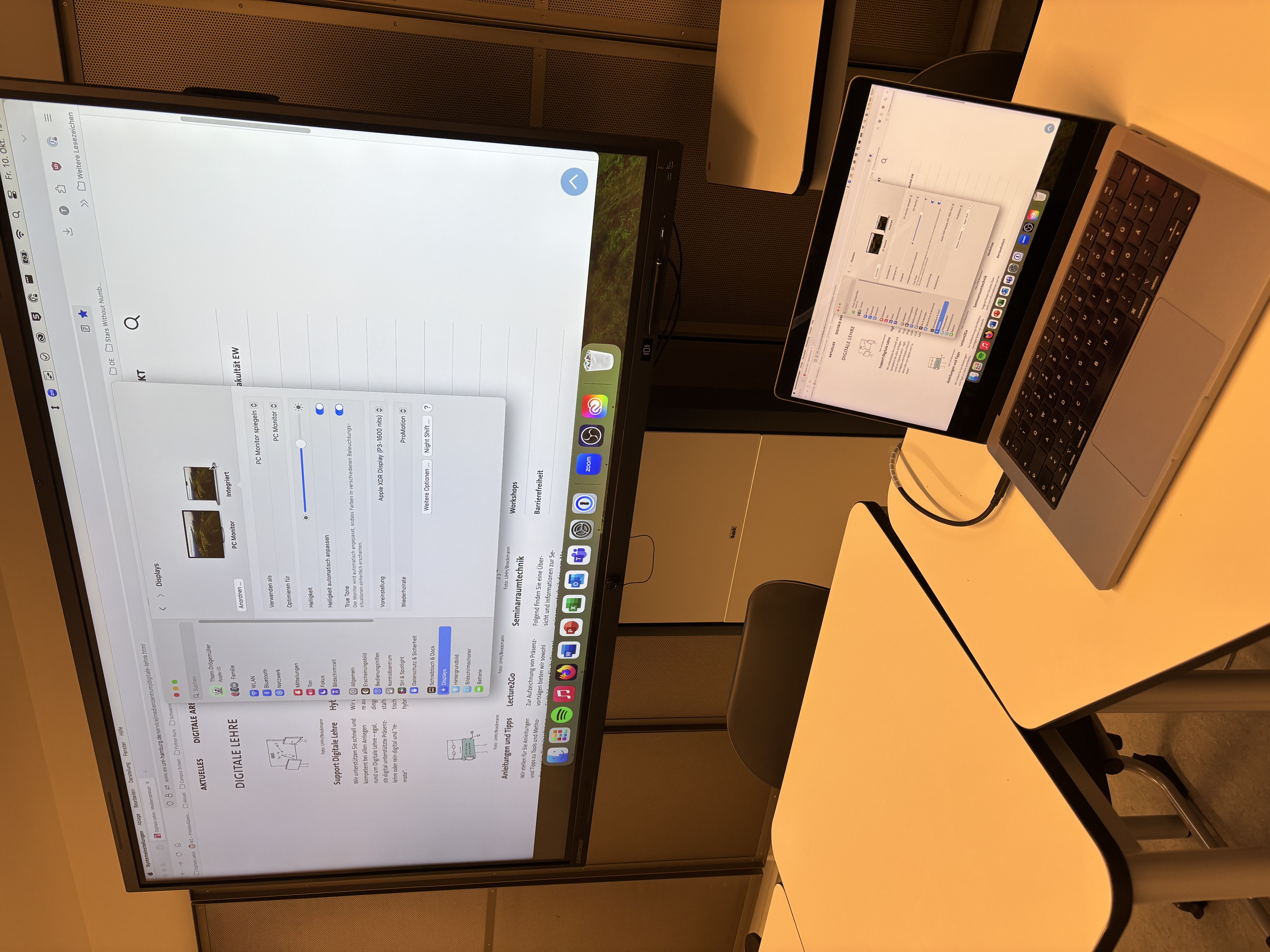
Laptop mit USB-C Kabel verbinden: Schließen das USB-C-Kabel, das sich rechts hinter dem Clevertouch befindet an ihren Laptop an. Das USB-C-Kabel überträgt Bild, Ton und Touch-Funktion gleichzeitig und lädt ihr Gerät währenddessen auf, sodass keine weiteren Anschlüsse notwendig sind. Sobald die Verbindung hergestellt ist, sollte der Bildschirm Ihres Laptops automatisch auf dem Clevertouch angezeigt werden. Dieser Vorgang kann einige Sekunden dauern.
 |
 |
3. Quelle überprüfen
Wenn der Clevertouch kein Bild anzeigt, drücken Sie unten mittig den Quellenwahlschalter am Clevertouch. Warten Sie kurz, bis das Gerät die neue Quelle erkennt und das Bild Ihres Laptops angezeigt wird.
|
→ | |
Weitere Kombinationsmöglichkeiten
Es gibt die Möglichkeit die drei oben beschriebenen Szenarien folgendermaßen zu kombinieren:
- Setup mit zwei Laptops
Sie können gleichzeitig zwei Laptops mit dem System verbinden, sodass beide Bildschirme unterschiedliche Inhalte anzeigen. Ein Laptop kann dabei am CTOUCH, der andere am Clevertouch angeschlossen werden.
Gehen Sie hierzu vor wie für den CTOUCH und den Clevertouch beschrieben.
Hinweis:
Die Logitech-Kamera ist nur über die Verbindung des Raum-PCs mit dem Clevertouch, ODER der Verbindung des CTOUCH mit Ihrem Laptop ansteuerbar.
- Setup mit Laptop und Raum-PC
Alternativ können Sie auch einen Laptop auf dem einen Bildschirm anzeigen und den fest installierten PC auf dem anderen Bildschirm anzeigen lassen. So lässt sich beispielsweise auf einem Display eine Präsentation vom Laptop zeigen, während auf dem anderen Display Inhalte oder Teilnehmende über den PC eingeblendet werden.
Folgen Sie dazu der Anleitung zur Nutzung der Displays mit dem Raum-PC sowie den Anleitungen für die Nutzung des Laptops für den CTOUCH und den Clevertouch, je nachdem, ob Sie den Clevertouch oder den CTOUCH mit dem Laptop verbinden möchten.
Audioeinstellungen
Aufgrund der Komplexität unterschiedlicher Gerätekombinationsmöglichkeiten, kann es ggf. zu Schwierigkeiten bei der Auswahl der korrekten Wiedergabequelle kommen.
Hier sind die Bezeichnungen für die unterschiedlichen Wiedergabegeräte:
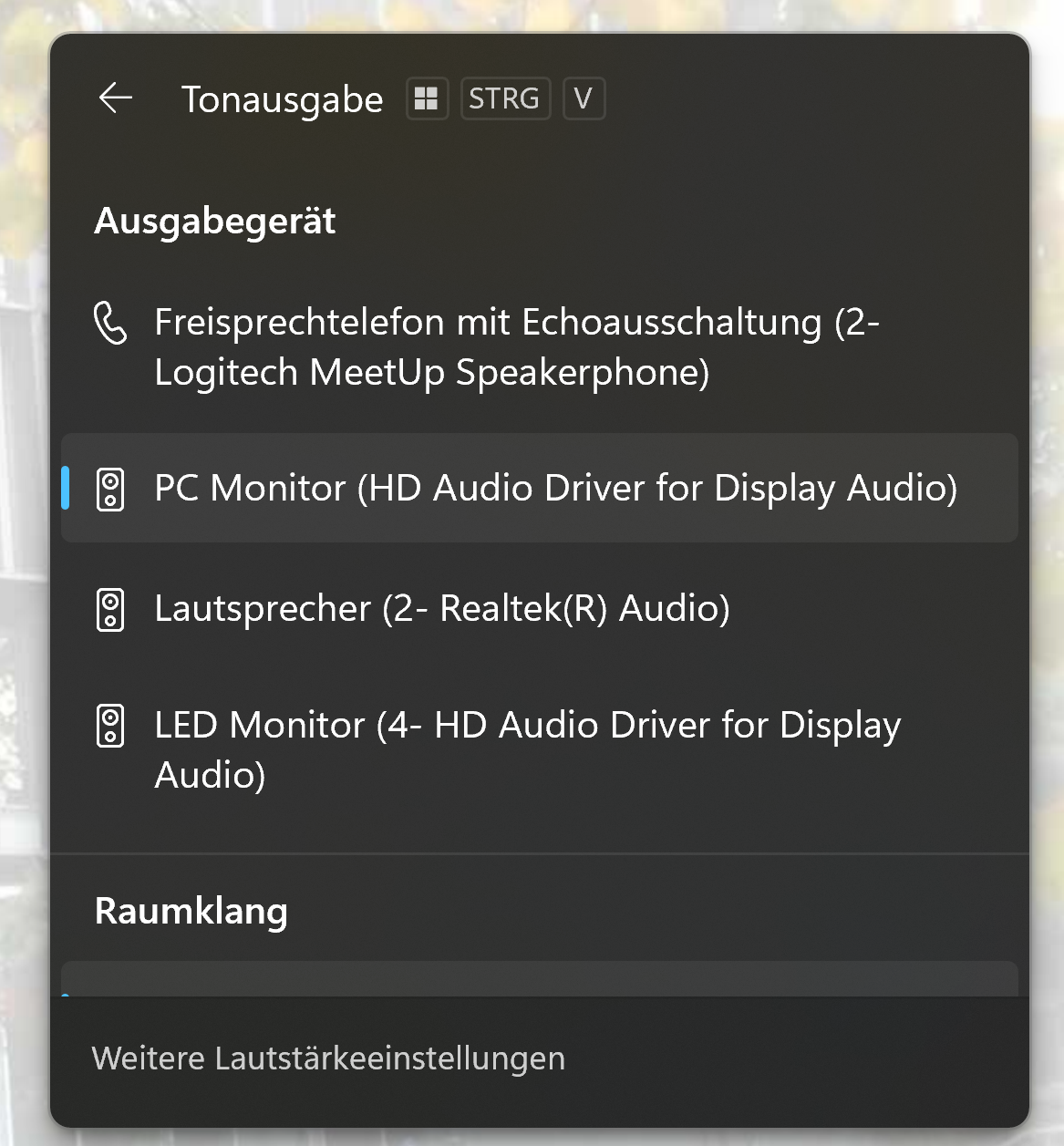
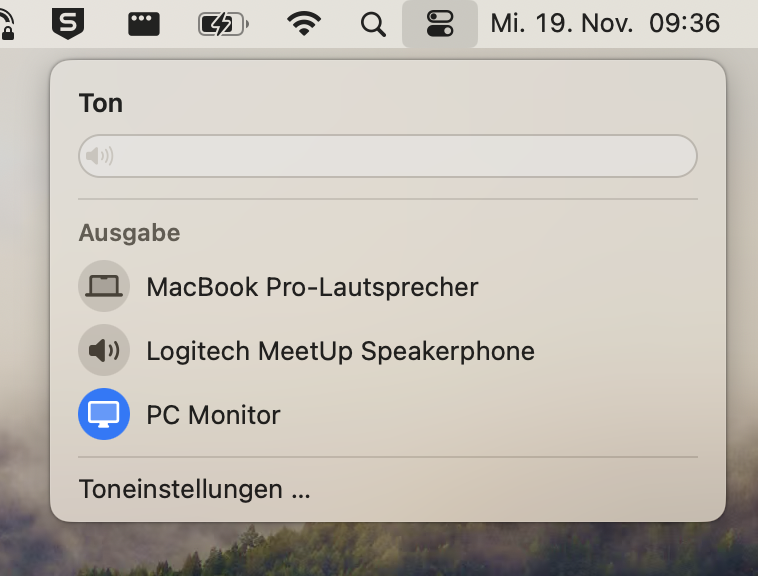
- Zur Nutzung des internen Lautsprechers am Clevertouch wählen Sie: PC Monitor
- Zur Nutzung des internen Lautsprechers am CTOUCH wählen Sie: LED Monitor
- Zur Nutzung des Lautsprechers des Logitech Meetup Kamerasystems auf dem CTOUCH wählen Sie: Freisprechtelefon mit Echoausschaltung
Abhängig vom gewünschten Szenario sollte die gewünschte Wiedergabequelle ausgewählt sein. In der Regel sollte sich die Wiedergabequelle mit dem gewählten Monitor decken.
In Windows kann unten rechts durch einen Klick auf das Audiosymbol die Wiedergabequelle ausgewählt werden.
 |
 |
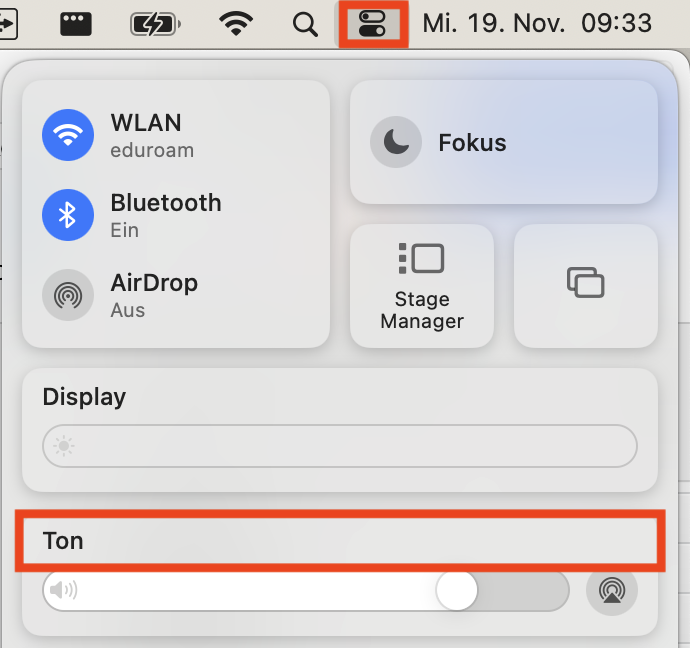
In macOS kann die Quelle oben rechts durch einen Klick auf das Kontrollzentrum ausgewählt werden.
 |
 |
Innerhalb der gewählten Software (z.B. Zoom/Teams) sollte sichergestellt werden, dass ebenfalls die gewünschte Wiedergabequelle gewählt ist.
Clevertouch: Die Lautstärke und Helligkeit können Sie direkt über den Clevertouch einstellen. Wischen Sie dazu mit dem Finger von unten nach oben über den Bildschirm. Es öffnet sich ein Menü, in dem die Lautstärke und Helligkeit angepasst werden kann.
CTOUCH: Am CTOUCH können Sie die Lautstärkeeinstellungen durch ein Drücken des Power-Buttons aufrufen. Es öffnet sich ein Menü, in dem die Lautstärke angepasst werden kann.